
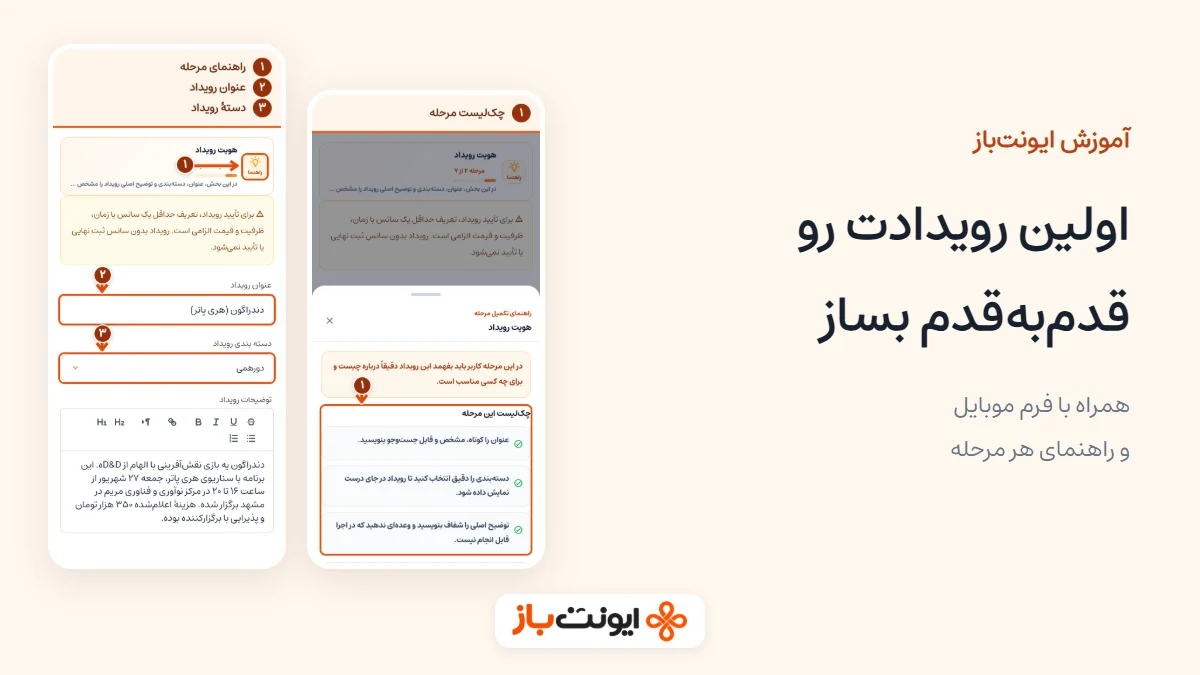
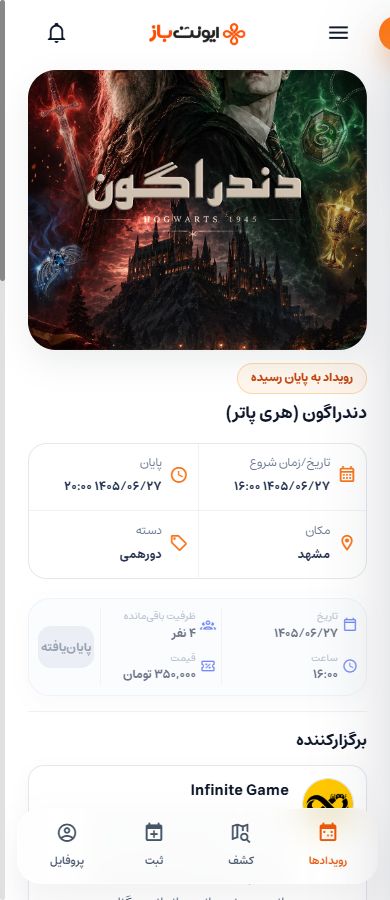
«دندراگون (هری پاتر)» یه دورهمی نقشآفرینیه که اینفینیت گیم توی ایونتباز ثبت کرده. توی این آموزش، اطلاعات همین رویداد رو باز میکنیم و میبینیم عکس، عنوان، توضیحات، محل، سانس و قانون حضورش چطور کنار هم قرار گرفتن. بعد از خوندنش میتونی رویداد خودت رو با همین مسیر بسازی.
صفحهٔ واقعی دندراگون منبع اطلاعات این مقالهست. برنامه ۲۷ شهریور ۱۴۰۵، از ساعت ۱۶ تا ۲۰ در مشهد برگزار شده و الان به پایان رسیده؛ برای ساخت برنامهٔ خودت، زمان آینده و شرایط قطعی خودت رو وارد کن.
متن معرفی و قانون حضور رو عین نوشتهٔ برگزارکننده میبینی. عکسهای صفحهٔ عمومی از خود سایت گرفته شدن. تصویرهای فرم، بازنمایی مسیر وارد کردن همین اطلاعاتن؛ از روی صفحهٔ منتشرشده نمیشه ترتیب کلیکهای قبلی برگزارکننده رو فهمید.
از کجا شروع کنیم و راهنمای هر مرحله کجاست؟
وارد حسابت شو و صفحهٔ ساخت رویداد رو باز کن. بالای فرم، اسم مرحله و شمارهاش رو میبینی؛ پایین صفحه هم «ادامه» و «بازگشت» قرار دارن. با «ادامه» مرحلهٔ فعلی رو تکمیل میکنی و جلو میری. اگه چیزی نیاز به اصلاح داشت، با «بازگشت» به مرحلهٔ قبل برگرد.
کنار عنوان هر مرحله، نشانهٔ لامپ و نوشتهٔ «راهنما» هست. از همینجا میتونی راهنمای همون مرحله رو ببینی. با زدن روی این قسمت، پنجرهای از پایین صفحه باز میشه و توضیح و چکلیست رو نشون میده. بعد از خوندن، «متوجه شدم» رو بزن تا به فرم برگردی. عکس راهنمای هر مرحله رو هم زیر توضیحش گذاشتیم.
بالای هر تصویر، توضیحهای شمارهدار رو میبینی. همون شماره داخل عکس، با فلش و کادر نارنجی بخش مربوط رو مشخص میکنه. با زدن روی هر عکس میتونی بزرگتر ببینیش.
۱. تصویر رویداد؛ اول معلوم کن قراره چه برنامهای ببینیم
توی مرحلهٔ «تصویر رویداد»، روی «انتخاب» بزن و عکس رو از گوشی بردار. اینجا پوستر واقعی دندراگون رو میبینی. برای رویداد خودت هم عکسی انتخاب کن که موضوع برنامه رو روشن نشون بده و اجازهٔ استفاده ازش رو داشته باشی.
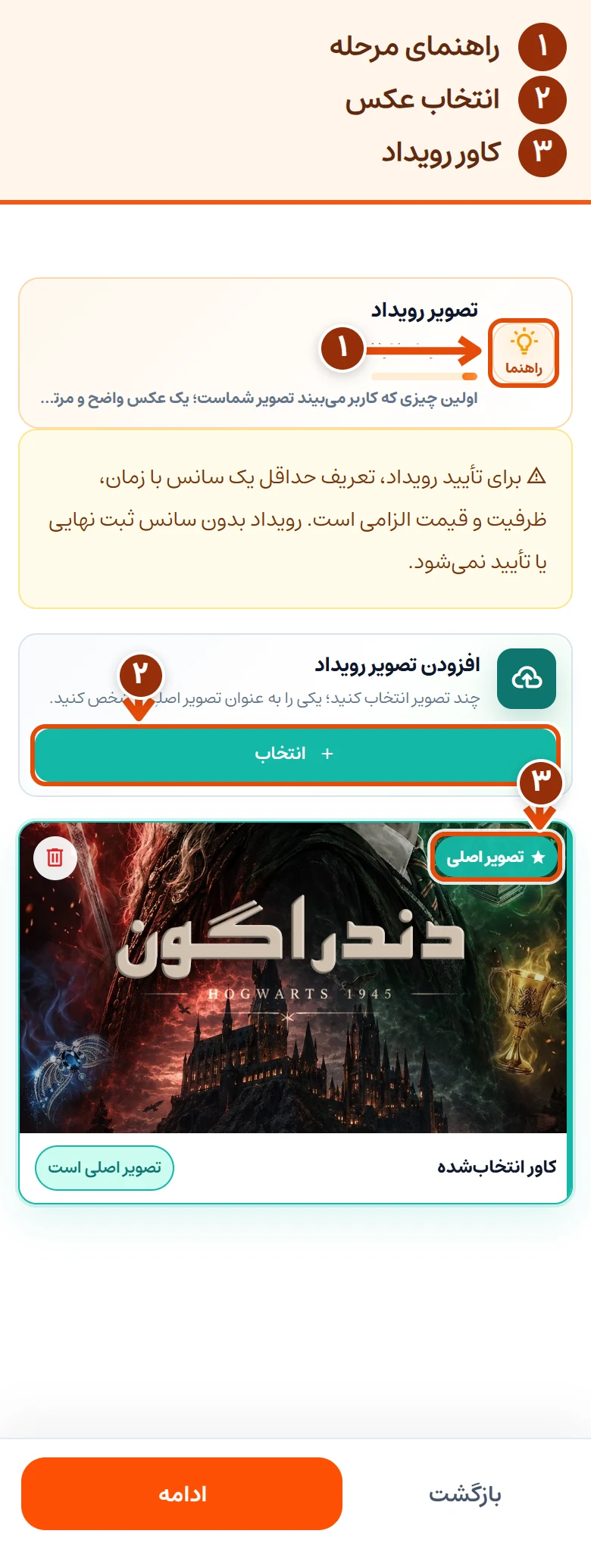
میتونی چند عکس اضافه کنی. بین عکسهای انتخابشده، یکی باید کاور باشه؛ زیر عکس موردنظرت «تصویر اصلی» رو بزن. بعد روی همون عکس، نشان «تصویر اصلی» رو میبینی. صبر کن بارگذاری عکسها تموم بشه و بعد «ادامه» رو بزن.
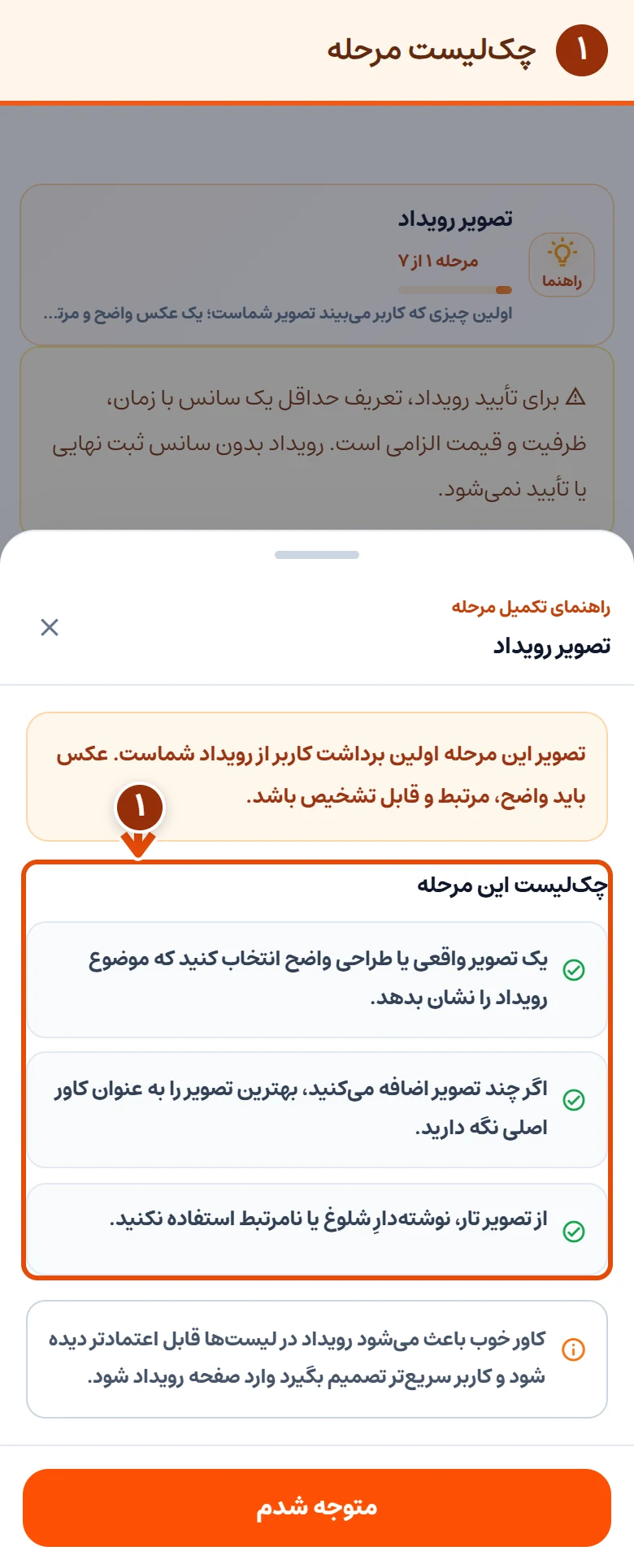
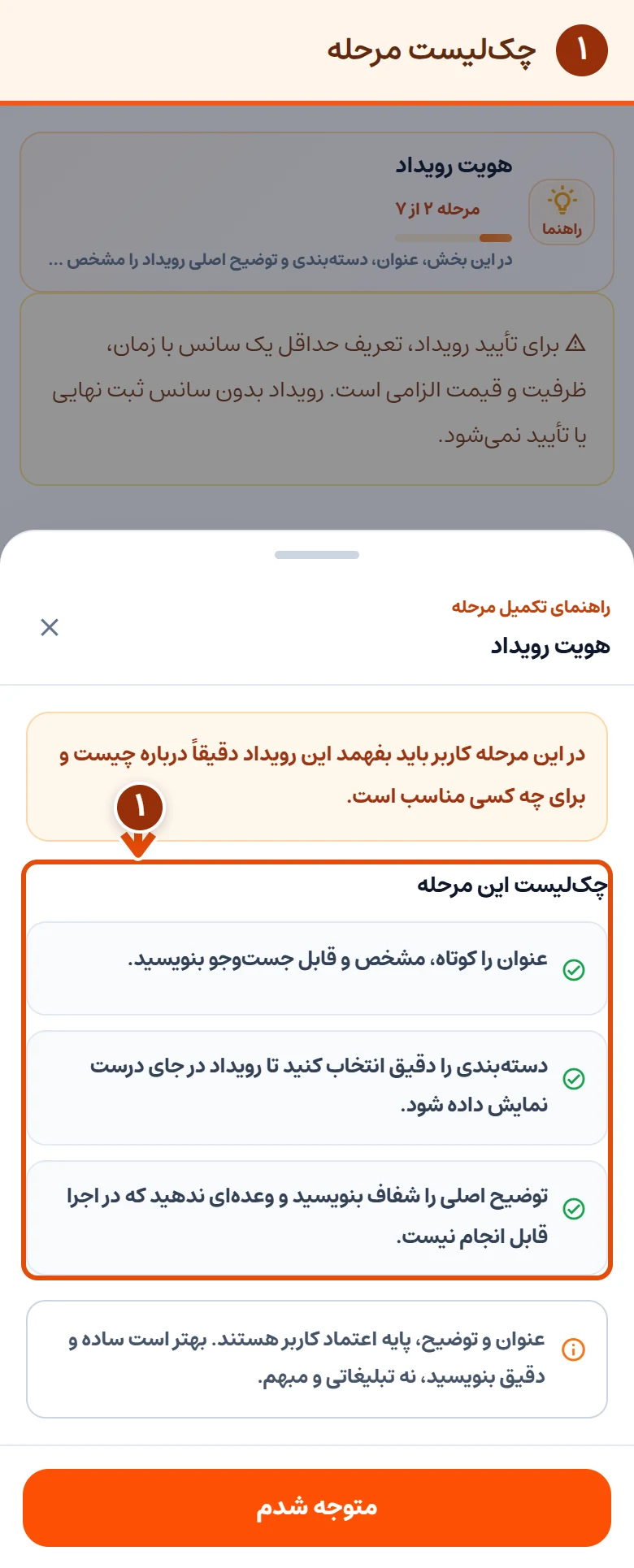
اگه بین چند عکس مرددی، «راهنما» رو بالای همین مرحله باز کن. چکلیستش دربارهٔ واضح بودن تصویر و انتخاب کاور اصلیه؛ تصویر زیر همون راهنمای بازشدهست.
۲. هویت رویداد؛ اسم و توضیحی که قبل از رزرو خونده میشه
در مرحلهٔ «هویت رویداد»، اول عنوان رو بنویس. در رویداد اصلی، «دندراگون (هری پاتر)» عنوان اصلی برنامهست؛ اسم بازی و سناریو از روی عنوان معلومه.
بعد روی کادر «دسته بندی رویداد» بزن، گزینهٔ مرتبط رو انتخاب و تأیید کن. دستهٔ ثبتشدهٔ دندراگون «دورهمی» هست.
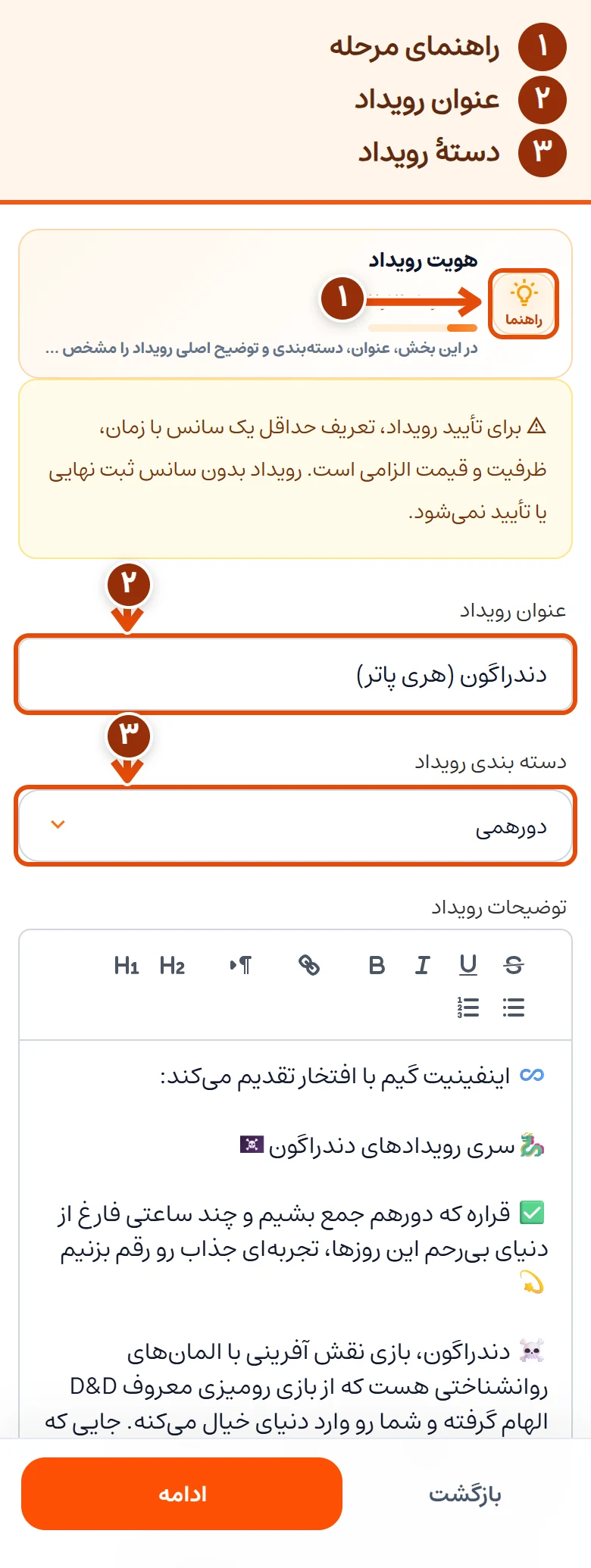
در «توضیحات رویداد»، برگزارکننده بازی، سناریو، زمان، محل و هزینه رو معرفی کرده. این عین متن ثبتشدهٔ رویداده؛ جملهبندی و نشانههای خود برگزارکننده رو نگه داشتیم:
♾️ اینفینیت گیم با افتخار تقدیم میکند:
🐉سری رویدادهای دندراگون🏴☠️
✅ قراره که دورهم جمع بشیم و چند ساعتی فارغ از دنیای بیرحم این روزها، تجربهای جذاب رو رقم بزنیم 💫
☠️ دندراگون، بازی نقش آفرینی با المانهای روانشناختی هست که از بازی رومیزی معروف D&D الهام گرفته و شما رو وارد دنیای خیال میکنه. جایی که می تونید جادو کنید، مبارزه کنید، عشق بورزید، ماموریت انجام بدید و حتی برقصید!
⏰ زمان: جمعه ۲۷ شهریور ساعت ۱۶ الی ۲۰
🏠 مکان: مشهد - فلسطین ۴ - قدس ۱ - پلاک ۶۰ - مرکز نوآوری و فناوری مریم
💵 هزینه: ۳۵۰.۰۰۰ + پذیرایی مهمان ما هستید🍀
🧛دانجن مستر: علیز
🐉 سناریو: هری پاتر
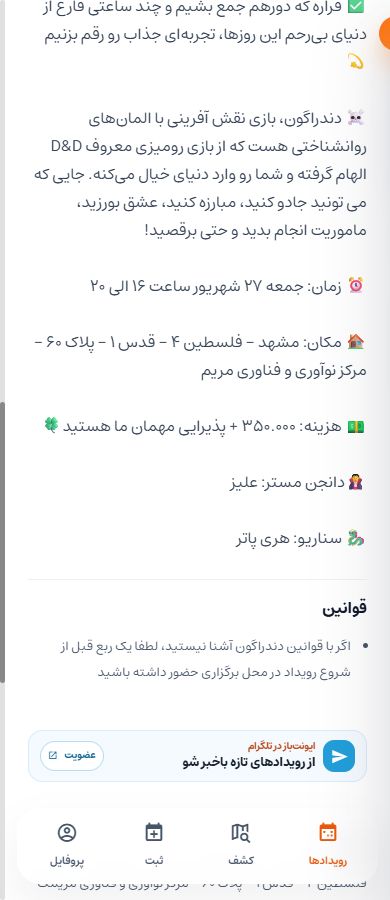
برای برنامهٔ خودت، توضیح رو با زمان آینده و تعهدهای واقعی خودت بنویس. اگه آموزش یا پذیرایی جزو برنامهست، مشخص کن داخل مبلغ بلیت حساب شده یا هزینهٔ جدا داره. بعد «ادامه» رو بزن.
برای مرور اسم، دسته و معرفی، «راهنما» رو باز کن. چکلیست این مرحله کمک میکنه ببینی کسی که تو رو نمیشناسه هم از روی متن میفهمه دعوتش کردی به چه برنامهای.
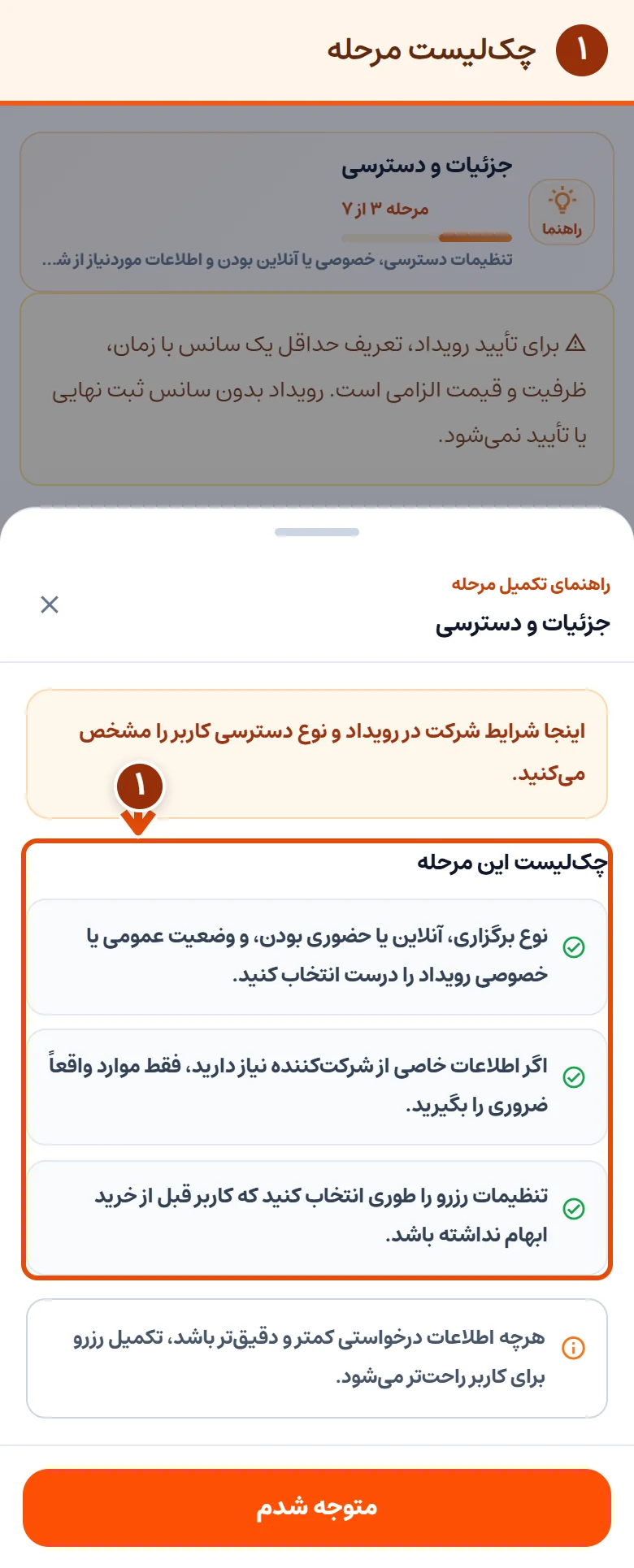
۳. جزئیات و دسترسی؛ چه کسی میتونه شرکت کنه؟
در «جزئیات و دسترسی» دو انتخاب اصلی داری: رویداد شخصیه یا عمومی؟ آنلاین برگزار میشه یا حضوری؟ برای رویداد دندراگون، هر دو گزینهٔ شخصی بودن و آنلاین بودن خاموش میمونن؛ برنامه حضوریه و رزروش به کد دعوت نیاز نداره.
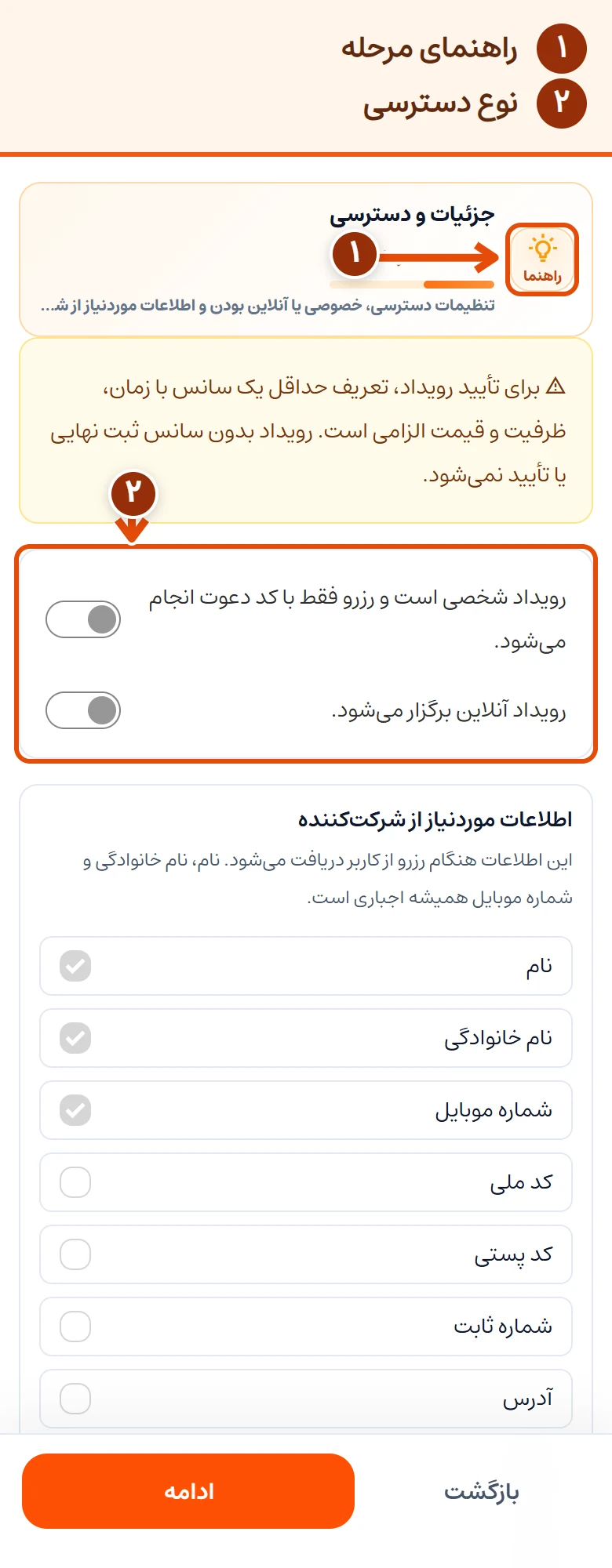
اگه برنامه فقط برای افراد دعوتشدهست، گزینهٔ شخصی رو روشن کن. تنظیمهای مربوط به رویداد خصوصی، مثل نمایش در لیست عمومی و زمان نمایش نشانی، همونجا ظاهر میشن؛ قبل از ادامه، هر کدوم رو مطابق برنامهات انتخاب کن. اگه رویدادت آنلاینه، گزینهٔ آنلاین رو روشن کن تا مرحلهٔ مکان هم با همین انتخاب هماهنگ بشه.
پایینتر، اطلاعات موردنیاز برای رزرو رو میبینی. نام، نام خانوادگی و شماره موبایل در فرم الزامیه. این قسمت رو برای برنامهٔ خودت با نیاز واقعی برگزارکننده تنظیم کن. از صفحهٔ عمومی، فهرست فیلدهای انتخابشدهٔ این رویداد مشخص نیست؛ گزینههای اضافه مثل ایمیل یا کد ملی رو وقتی انتخاب کن که برای اجرای برنامه واقعاً لازمشون داری.
راهنمای این مرحله دربارهٔ نوع دسترسی و اطلاعات شرکتکننده توضیح میده. بعد از بررسی گزینهها، با «متوجه شدم» به فرم برگرد و «ادامه» رو بزن.
۴. محل برگزاری؛ نشانیای که بشه باهاش رسید
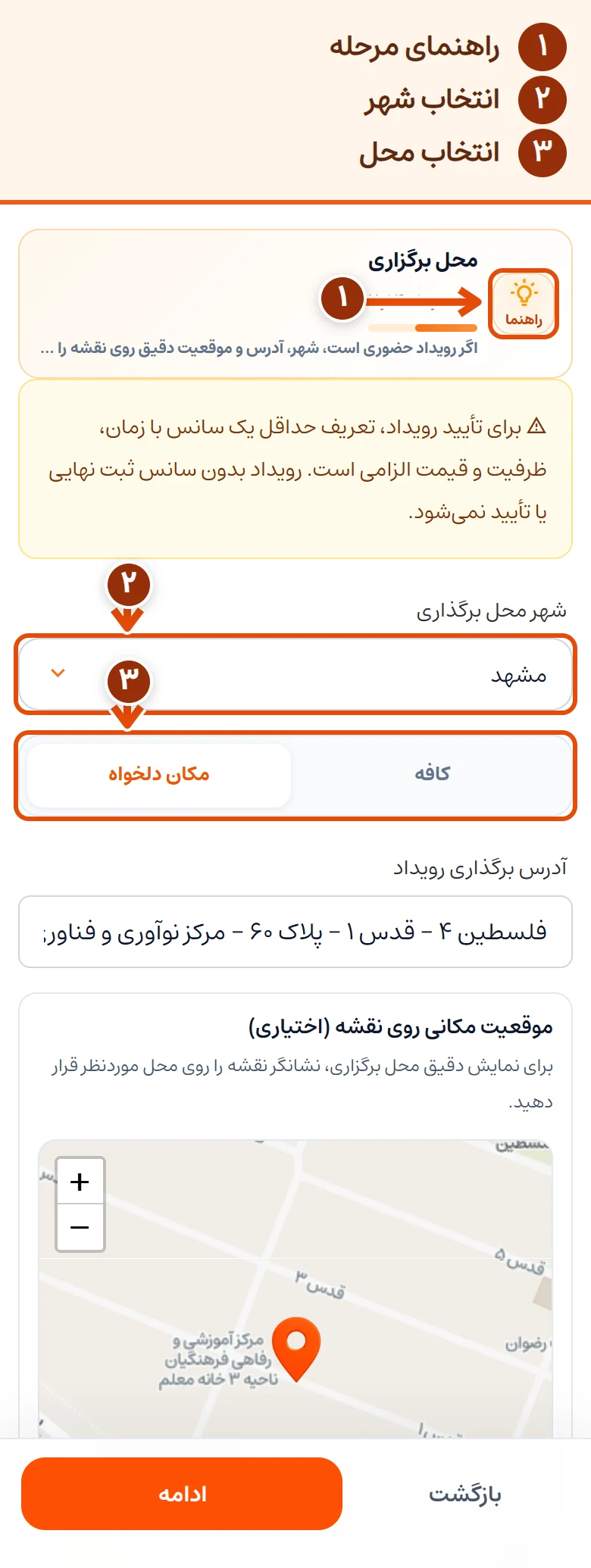
توی «محل برگزاری»، شهر رو انتخاب کن. بعد بین «کافه» و «مکان دلخواه» یکی رو بزن. اگه کافهٔ هماهنگشده توی فهرست هست، از بخش کافه انتخابش کن و نشانی نمایشدادهشده رو بخون. برای وارد کردن محل دیگه، «مکان دلخواه» رو انتخاب کن.
اگه رویدادت توی کافه برگزار میشه
اول شهر رو انتخاب کن، بعد «کافه» و «انتخاب کافه» رو بزن. اگه رویدادت توی یکی از کافههای این فهرست برگزار میشه، اسمش رو انتخاب کن و «تایید» رو بزن. با کادر جستجو هم میتونی اسم کافه رو سریعتر پیدا کنی. بعد از انتخاب، نشانی و موقعیت همون کافه وارد فرم میشه؛ قبل از ادامه، نشانی رو بررسی کن.
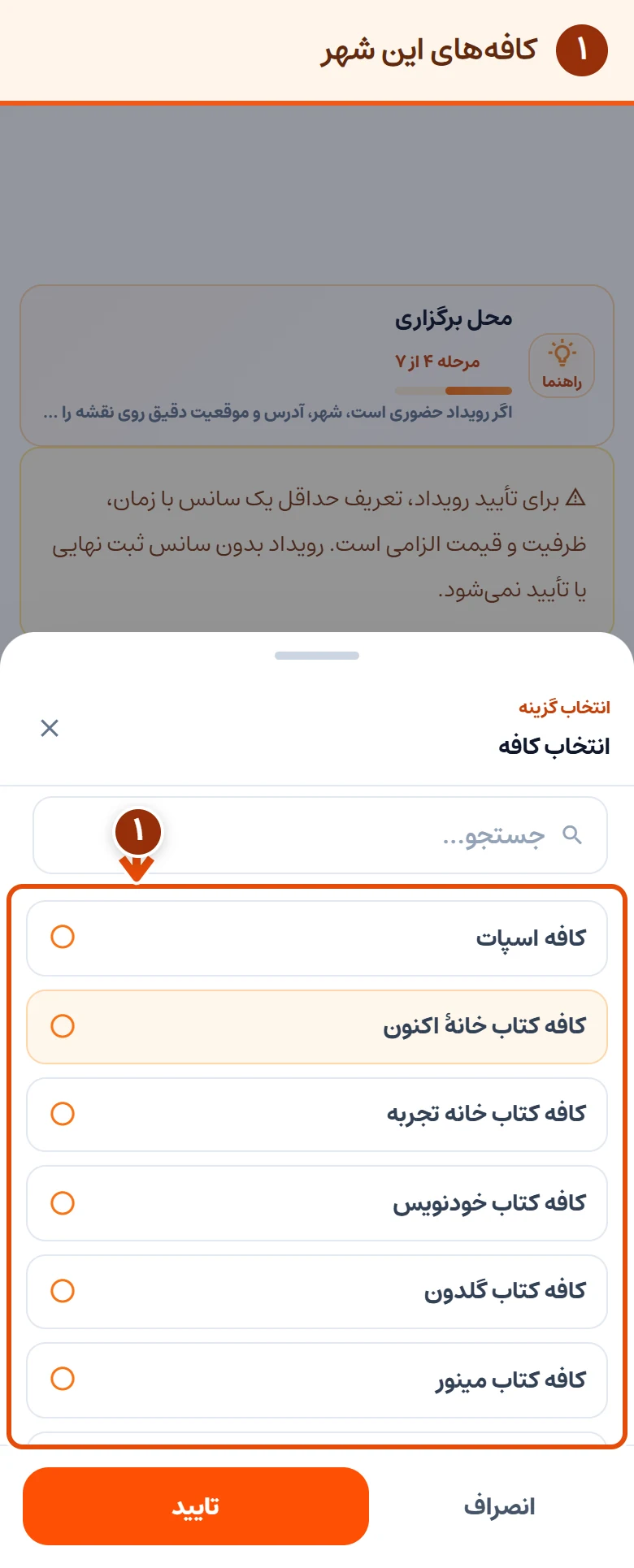
کافهٔ موردنظرت توی فهرست نیست؟ میتونی با پشتیبانی ایونتباز تماس بگیری و درخواست بدی کافه رو اضافه کنیم. اسم کافه، شهر و نشانیاش رو آماده داشته باش تا بتونیم بررسیش کنیم. تا وقتی کافه به فهرست اضافه بشه، «مکان دلخواه» رو انتخاب کن و نشانی رو خودت وارد کن.
محل رویداد دندراگون، مرکز نوآوری و فناوری مریم بوده؛ برای همین در ادامهٔ این مثال از «مکان دلخواه» استفاده میکنیم.
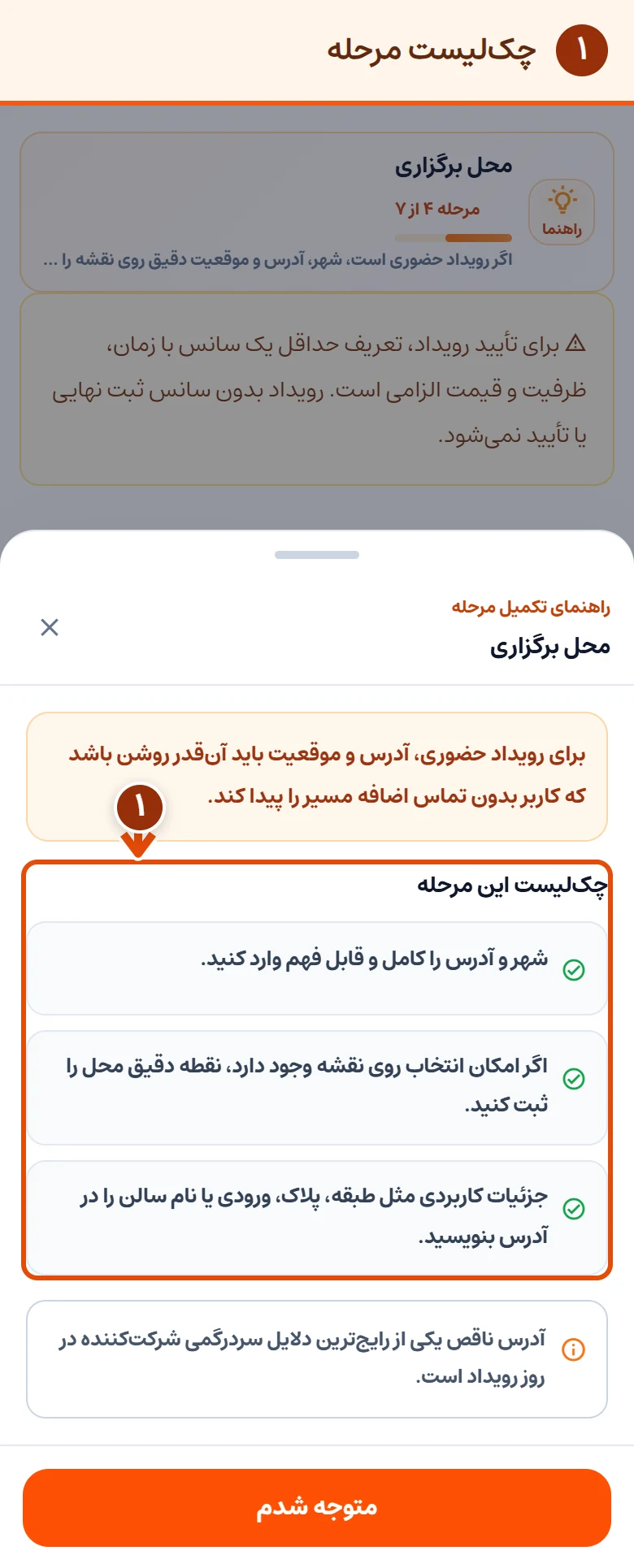
در حالت مکان دلخواه، نشانی رو کامل بنویس؛ اسم خیابون، پلاک، طبقه و ورودیای که شرکتکننده باید ازش بیاد. نشانی رویداد دندراگون در مشهد، فلسطین ۴، قدس ۱، پلاک ۶۰ ثبت شده. تصویر، نشانی ذخیرهشدهٔ همون رویداد رو نشون میده؛ برای برنامهٔ خودت، نشانی قطعی محل رو وارد کن.
در همین حالت، انتخاب نقطه روی نقشه اختیاریه. اگه ازش استفاده میکنی، نقشه رو جابهجا کن تا نشانگر روی محل درست قرار بگیره؛ با دکمههای مثبت و منفی هم میتونی نزدیکتر یا دورتر ببینی. پیش از ادامه، نشانی نوشتهشده و نقطهٔ انتخابی رو کنار هم بررسی کن.
اگه در مرحلهٔ قبل «آنلاین» رو انتخاب کرده باشی، این بخش بهت میگه نیازی به شهر، نشانی و نقشه نداری.
برای یادآوری جزئیات نشانی، «راهنما» رو باز کن. چکلیستش روی شهر، محل دقیق و اطلاعاتی مثل پلاک و ورودی تمرکز داره.
۵. سانسها؛ زمان و بلیت همینجا مشخص میشن
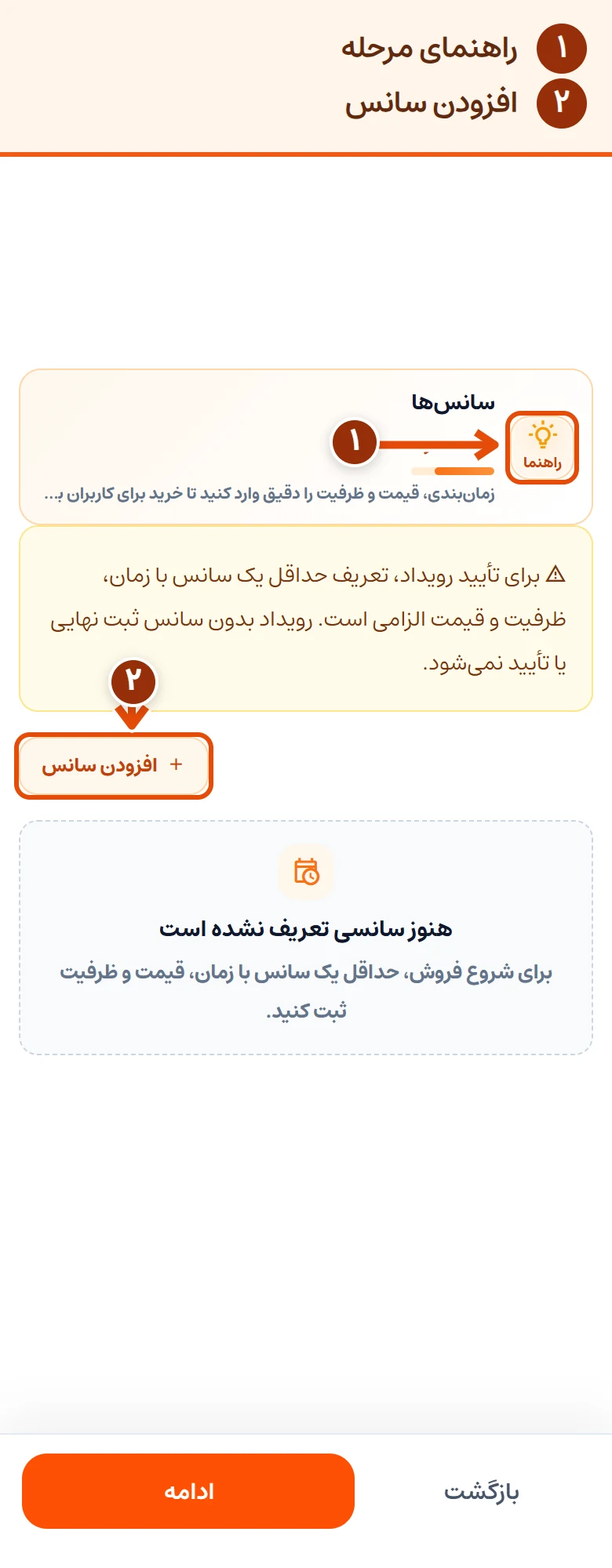
سانس یعنی یک نوبت مشخص برای شرکت در برنامه. رویداد دندراگون یک سانس چهار ساعته داشته. توی مرحلهٔ «سانسها» روی «افزودن سانس» بزن تا فرم از پایین صفحه باز بشه.
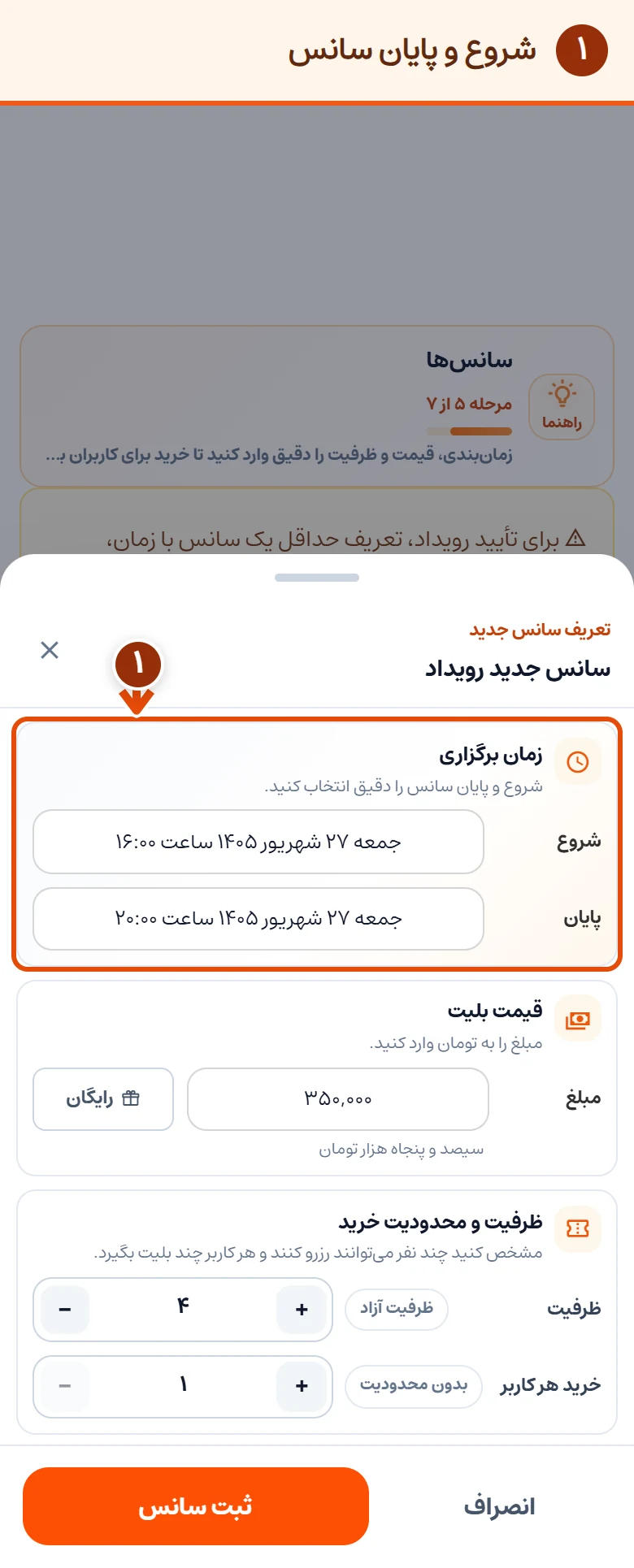
اول کادر «شروع» رو بزن و تاریخ و ساعت رو انتخاب و تأیید کن. همین کار رو برای «پایان» انجام بده. توی تصویر، تاریخ واقعی رویداد ۲۷ شهریور ۱۴۰۵ و ساعتها ۱۶ و ۲۰ هستن. برای رویداد خودت روز و ساعت آینده رو انتخاب کن. پایان باید بعد از شروع باشه؛ هر دو تاریخ رو هم نگاه کن که اتفاقی دو روز متفاوت انتخاب نشده باشن.
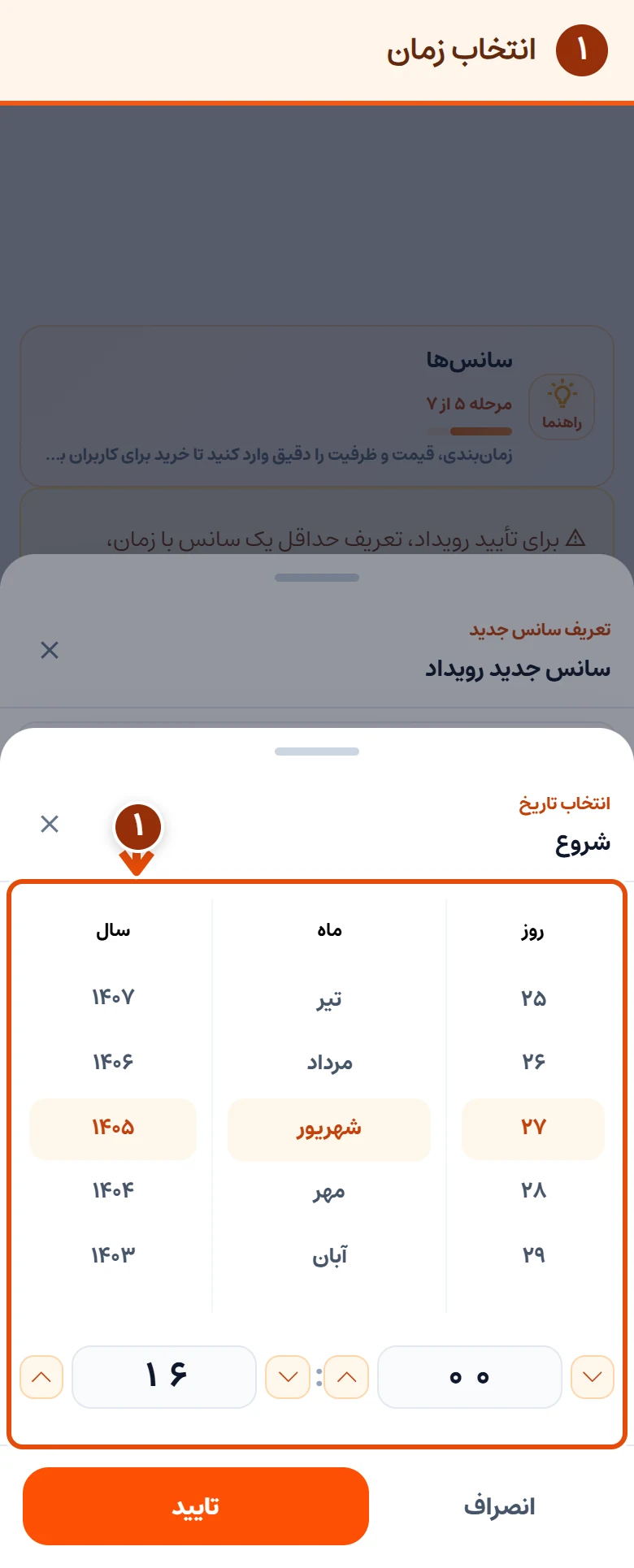
پنجرهٔ انتخاب تاریخ از پایین باز میشه. روز، ماه و سال رو انتخاب کن، ساعت و دقیقه رو تنظیم کن و «تایید» رو بزن تا مقدار انتخابشده به فرم سانس برگرده. برای پایان هم همین مسیر رو تکرار کن؛ تأیید تاریخ با ثبت خود سانس دو کار جداست.
حالا قیمت بلیت رو به تومان وارد کن. مبلغ سانس این رویداد ۳۵۰ هزار تومان بوده، پس توی تصویر عدد ۳۵۰۰۰۰ وارد شده. مبلغ خوانای زیر کادر رو هم نگاه کن تا یک صفر اضافه یا کم نشده باشه. برای برنامهای که واقعاً رایگانه، دکمهٔ «رایگان» رو بزن.
سانس اصلی این رویداد با ظرفیت ۴ و محدودیت خرید ۱ بلیت برای هر کاربر ثبت شده؛ این دو مقدار رو توی تصویر هم میبینی. ظرفیت یعنی تعداد جای قابل رزرو. محدودیت خرید مشخص میکنه هر کاربر حداکثر چند جا میتونه بگیره؛ این عددها رو متناسب با برنامهٔ خودت بذار.
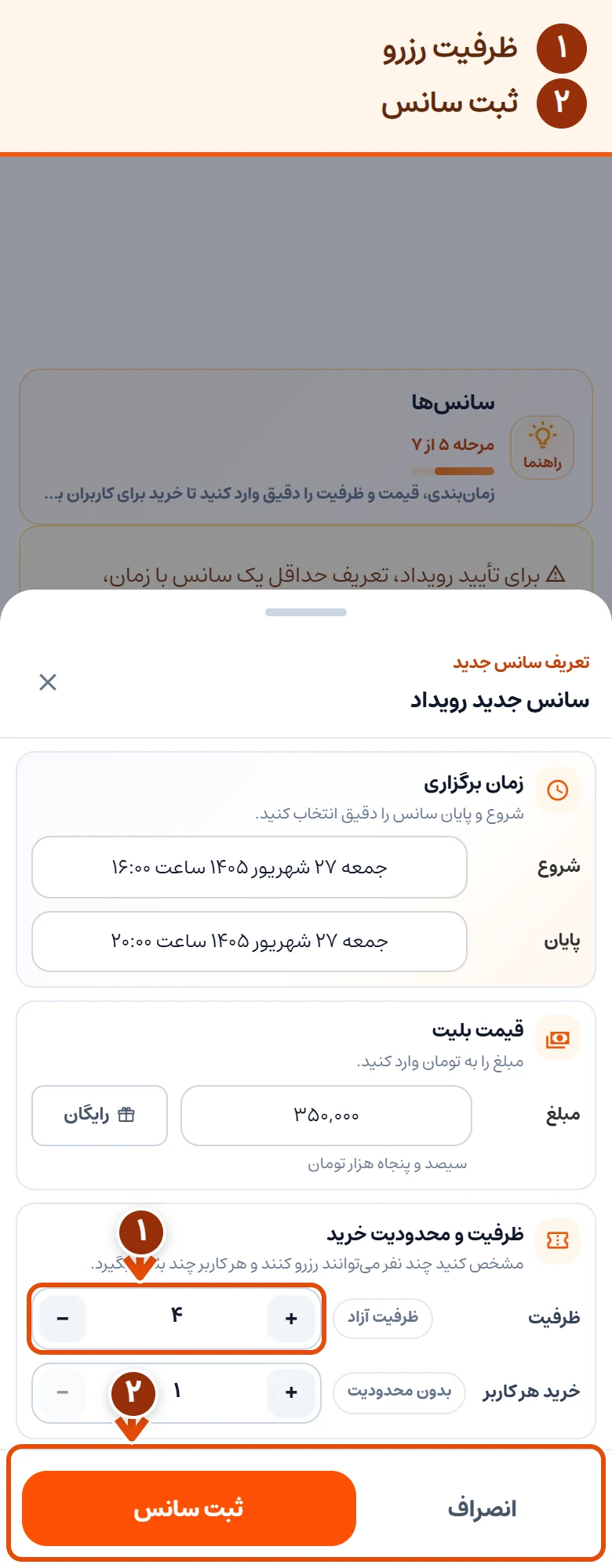
بعد «ثبت سانس» رو بزن. با برگشتن به فهرست، زمان، قیمت و ظرفیت سانس رو بخون تا مطمئن بشی همون چیزی ثبت شده که میخواستی. اگه دو نوبت جدا برگزار میکنی، برای نوبت دوم هم «افزودن سانس» رو بزن و زمان و ظرفیت مستقلش رو وارد کن.
حداقل یه سانس برای ثبت نهایی لازمه؛ به همین خاطر ممکنه از مراحل اول پیام یادآوری سانس رو بالای فرم ببینی. رایگان بودن برنامه، نیاز به زمان و ظرفیت رو حذف نمیکنه.
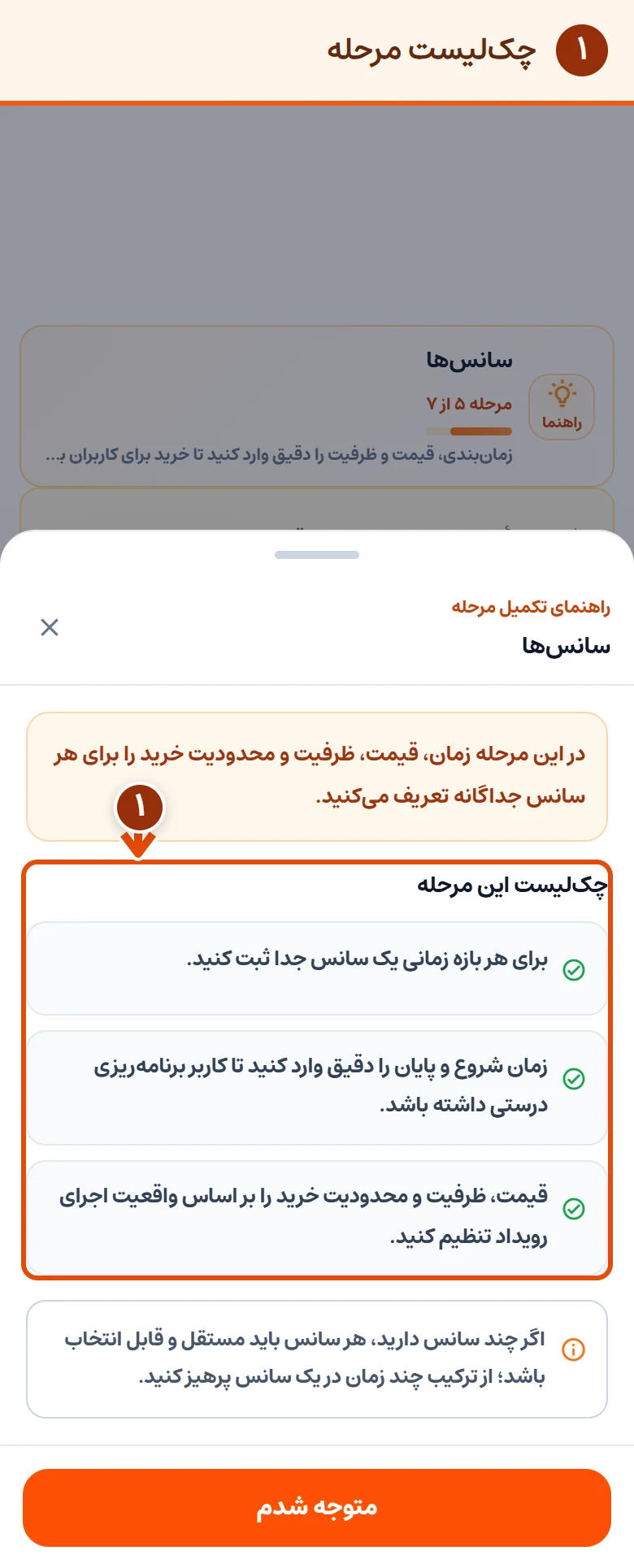
برای مرور این تنظیمها، فرم افزودن سانس رو ببند و بخش «راهنما» در بالای مرحلهٔ سانسها رو باز کن. چکلیستش زمان، قیمت، ظرفیت و محدودیت خرید رو کنار هم یادآوری میکنه. بعد از تکمیل سانسها، «ادامه» رو بزن.
۶. قوانین؛ هر قرار رو جدا ثبت کن
توی «قوانین»، هر شرط رو در کادر بنویس و «افزودن قانون» رو بزن. بعد باید همون بند رو در فهرست پایین ببینی. حالا بند بعدی رو بنویس؛ به این شکل هر قانون جدا ثبت میشه و خواننده راحتتر پیداش میکنه.
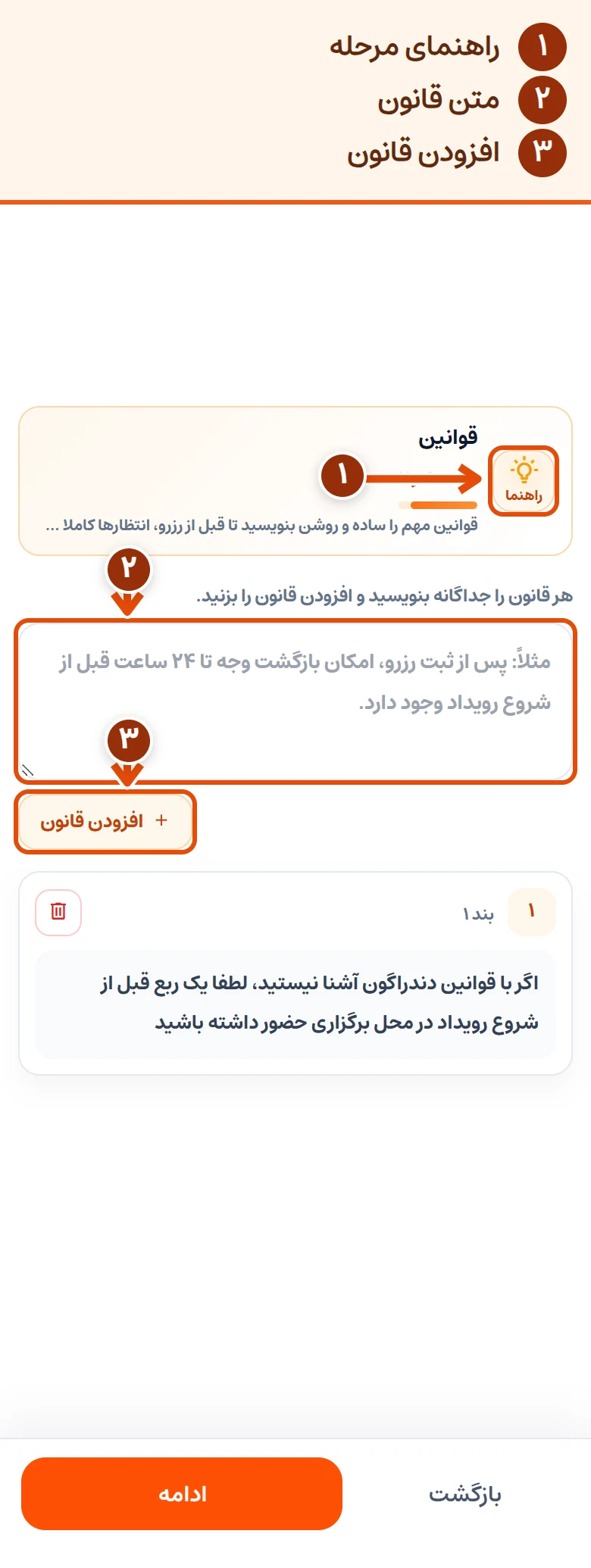
رویداد اصلی یک قانون حضور داره که توی تصویر هم ثبت شده:
اگر با قوانین دندراگون آشنا نیستید، لطفا یک ربع قبل از شروع رویداد در محل برگزاری حضور داشته باشید.
شرایط واقعی برنامهات رو بنویس. اگه بلیت پولی داری، شرایط لغو و بازگشت وجه رو هم با توجه به تعهدی که میتونی اجرا کنی، روشن ثبت کن. بعد از افزودن بندها، فهرست رو بخون؛ صرف نوشتن توی کادر، به معنی اضافه شدن قانون به فهرست نیست.
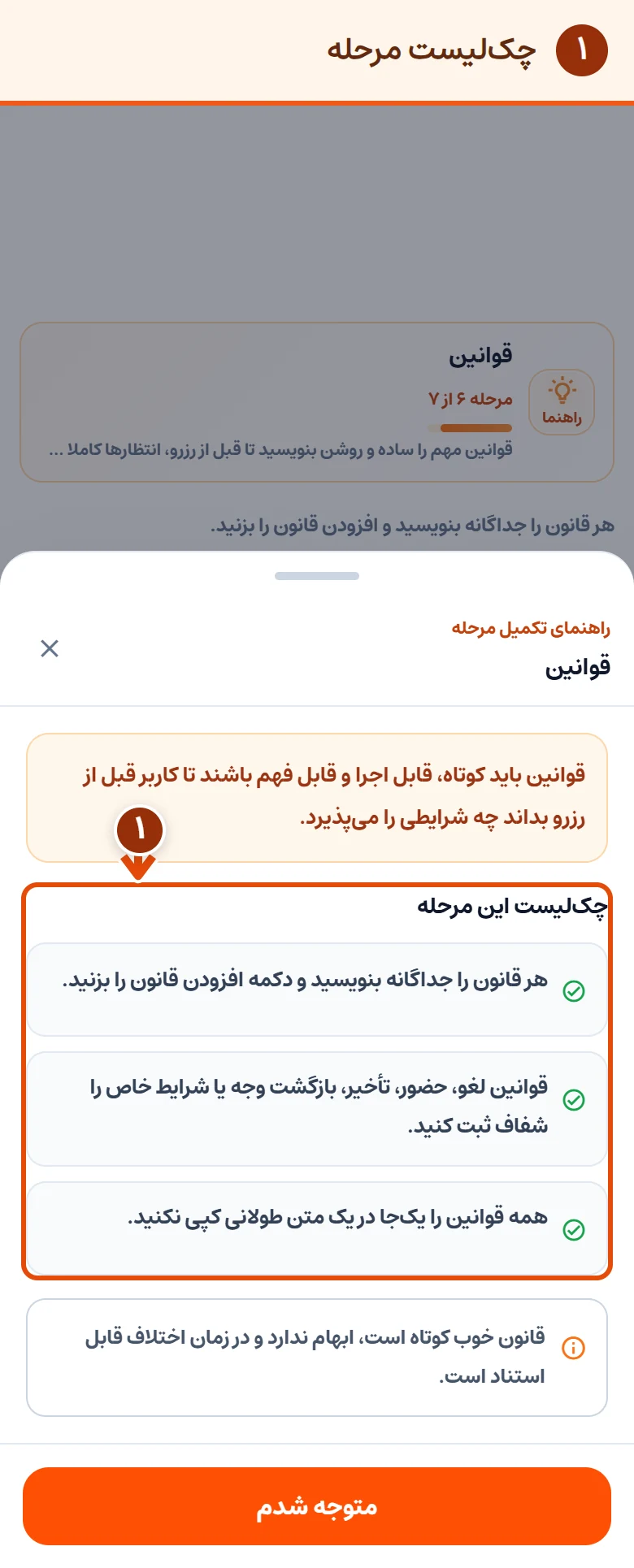
راهنمای این مرحله هم روی همین موضوع تأکید داره: هر قانون جدا، کوتاه و قابل اجرا باشه. بعد از مرور، با «ادامه» به مرحلهٔ آخر برو.
۷. انتشار نهایی؛ اول مرور، بعد ثبت برای بررسی
قبل از تأیید، یه بار به مراحل قبلی برگرد و اطلاعات رو کنار هم نگاه کن: اسم و پوستر مربوط به همون برنامهان؟ نشانی درسته؟ روز و ساعت شروع و پایان رو درست گذاشتی؟ ظرفیت، مبلغ بلیت و محدودیت خرید با چیزی که توی توضیحات گفتی میخونن؟ قانون حضور هم توی فهرست ثبت شده؟
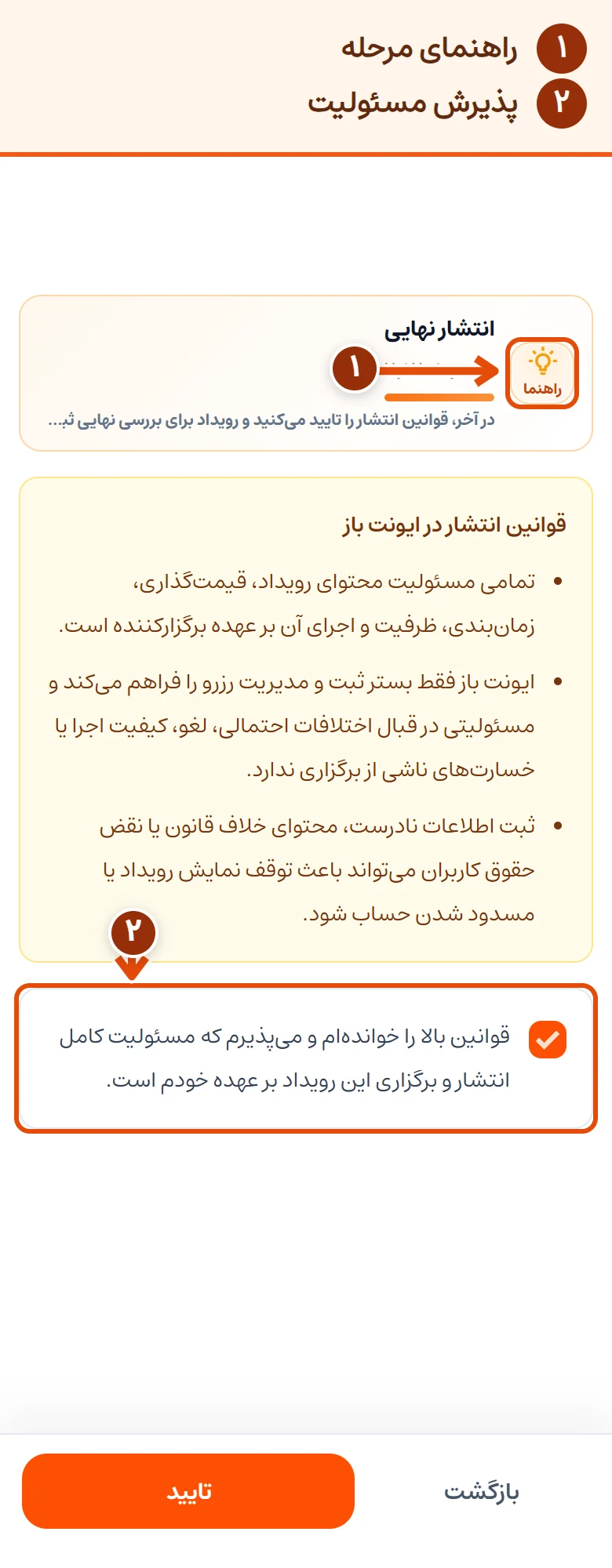
در «انتشار نهایی»، قوانین انتشار ایونتباز رو بخون. پایین متن، گزینهٔ پذیرش مسئولیت محتوا و اجرای رویداد رو میبینی. پذیرش رو بررسی کن و بعد دکمهٔ «تایید» پایین صفحه رو بزن تا ثبت نهایی انجام بشه.
اگه میخوای چکلیست آخر رو هم ببینی، «راهنما» رو بالای همین مرحله باز کن؛ تصویر، عنوان، سانسها، مبلغ و قوانین رو بهت یادآوری میکنه.
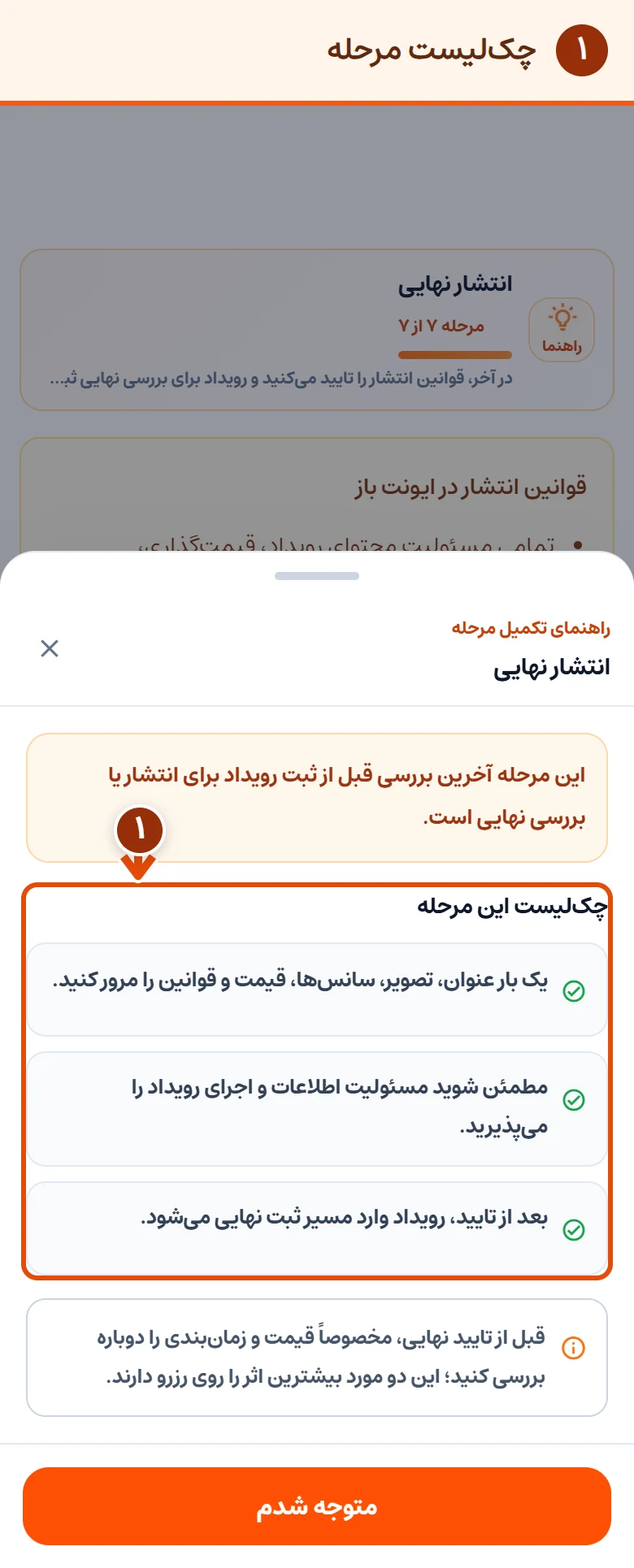
ثبت نهایی، رویداد رو برای بررسی میفرسته؛ نمایش عمومی بعد از تأییده. وضعیت رو از بخش رویدادهای حسابت پیگیری کن. بعد از تأیید، صفحهٔ عمومی رو باز کن و مثل کسی که میخواد رزرو کنه، اطلاعاتش رو بخون.
حالا لینک یه برنامهٔ مشخص رو داری؛ میتونی برای جمع بفرستیش تا هر کس زمان و شرایط رو ببینه و جاش رو رزرو کنه. اگه شرکتکنندهها برای رزرو کمک خواستن، آموزش رزرو رویداد و پیدا کردن بلیت رو هم براشون بفرست.